

PS4のコントローラーを充電しようとした際、ランプが一瞬だけオレンジに光ってすぐに消えてしまう現象に困っていませんか?充電ケーブルを差し込んでも反応がなかったり、一瞬だけ反応してすぐに消灯したりすると、故障を疑って不安になるものです。
特に長期間放置していた場合や、特定のUSBケーブルを使用している時にこうしたトラブルは起こりやすい傾向にあります。このオレンジ色のランプは本来、充電中であることを示す重要なサインですが、一瞬で消える場合は接続不良や電力不足などの明確な理由が隠されています。
この記事を読むことで、オレンジランプが一瞬で消える原因の特定から、リセットボタンを活用した具体的な復旧手順、さらにはバッテリー寿命の正しい判断基準までを網羅的に理解できます。
- オレンジランプが一瞬で消える際の状態と接続不良の関係性
- リセットボタンやセーフモードを活用した確実な接続復旧手順
- 完全放電したバッテリーを復活させるための正しい充電方法
- 買い替えを検討すべき故障のサインとバッテリーの寿命目安
PS4コントローラーの充電ランプが一瞬オレンジになる原因とは
- オレンジランプが一瞬で消える原因
- 充電ランプ(オレンジ)の意味
- 充電ランプ色の違い(オレンジ・白・青)
- 充電中にランプがつかない原因
- 白点滅する原因
- 突然反応しなくなる原因
- 故障しているか見分ける方法
オレンジランプが一瞬で消える原因
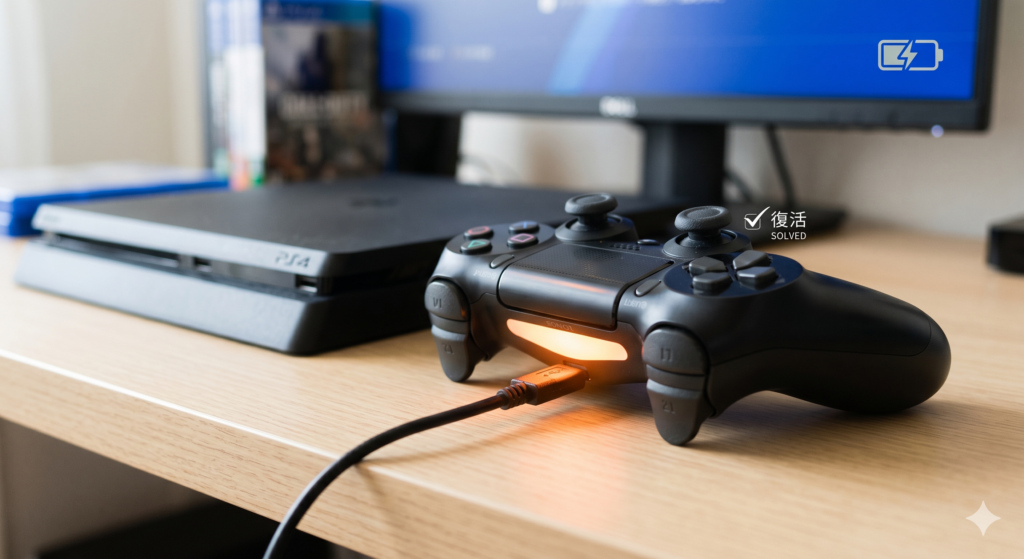
ケーブルを接続した際、オレンジ色のライトが一瞬だけ点灯して消えるのは、端子の接触不良や電力供給の遮断が主な要因です。コントローラー側のmicro-B端子は非常に繊細な構造のため、少しの歪みや埃の蓄積で通電が不安定になります。
また、内部のバッテリーが完全に空の状態になっている場合も、制御基板が正常に動作せず充電が開始されないケースがあります。まずはケーブルを奥までしっかり差し込み、ライトの挙動に変化があるか慎重に確認してみるのが得策です。
充電ランプ(オレンジ)の意味
ライトバーがゆっくりとオレンジ色に点滅している状態は、コントローラーが正常に充電されていることを示しています。この点滅は約10秒間隔で行われ、満充電に近づくにつれて消灯へと向かうのが本来の動作です。
一瞬だけ光って消える動作は、充電開始の信号は届いているものの、その後の継続的な通電に失敗しているサインだと言えます。正常な動作とエラーの挙動を区別することで、基板の故障なのかケーブルの不備なのかを切り分けやすくなります。
充電ランプ色の違い(オレンジ・白・青)
PS4のライトバーは、本体の状態やプレイヤーの識別番号によって複数の色に変化する仕組みを持っています。それぞれの色が持つ意味を正しく把握しておくことで、現在のトラブルがどの段階で起きているかを判断できます。
| 色 | 状態の意味 |
| オレンジ(点滅) | スタンバイモード中または電源オフ時の充電中 |
| 白(点滅) | 本体とのペアリング待ち、または起動準備中 |
| 青・赤・緑・ピンク | プレイヤー1〜4の識別(ペアリング完了後) |
| 消灯 | 電源オフ、または満充電状態 |
このように色ごとに役割が決まっているため、白点滅が続く場合は通信トラブルを疑い、オレンジが消える場合は電源周りを確認しましょう。
充電中にランプがつかない原因
充電ケーブルを差しても全くランプが点灯しない場合、USBケーブルの断線や給電能力の不足が考えられます。特にスマートフォンの急速充電用アダプターなどを使用すると、保護機能が働いて充電が制限されることもあります。
また、コントローラーが既に満充電である場合もランプは点灯しないため、一度PS4を起動して画面上の電池残量を確認してください。全く反応がないときは、別のUSBポートに差し替えてみることでポート側の故障かどうかも判別可能です。
白点滅する原因
ライトバーが白く点滅し続けるのは、コントローラーが本体とのペアリング先を探している状態を表しています。以前は使えていたのに急に白点滅になる場合は、何らかの拍子に無線接続の同期が切れてしまった可能性が高いです。
この状態ではいくらPSボタンを押しても操作を受け付けないため、有線ケーブルで物理的に接続し直す必要があります。通信専用ではなく、データ転送に対応したUSBケーブルを使用しないとペアリングが完了しない点には注意しましょう。
突然反応しなくなる原因
今まで正常に使えていたものが突然無反応になる場合、システムの一時的なフリーズやペアリング解除が疑われます。精密機器であるため、静電気や電磁波の影響を受けて内部の通信チップが一時的に不安定になることは珍しくありません。
落としたりぶつけたりといった物理的な衝撃がないのであれば、ソフトウェア側の問題である可能性が非常に高いと言えます。焦って買い替えを検討する前に、まずは本体の再起動や有線接続による再認識を試みるのが賢明な判断です。
故障しているか見分ける方法
本体の電源ボタンを長押ししてセーフモードで起動し、そこでコントローラーが認識されるかどうかが故障の分かれ道です。セーフモードでも全く反応がない場合は、コントローラーの物理的な基板故障の可能性が濃厚となります。
逆にセーフモードで操作ができるのであれば、単なる設定の不整合やOS側のトラブルとして対処が可能です。修理に出すか買い替えるかの判断基準として、この起動確認は最も信頼性の高いチェック方法の一つとなります。
PS4コントローラーの充電が一瞬オレンジになる時の対処法
- 充電できているか確認する方法
- 正しい充電時間の目安
- USBケーブルの接触不良を確認する方法
- PS4本体側USBポート故障の確認方法
- コントローラーのリセット方法
- ペアリングを再設定する方法
- 充電中に使えない原因
- 充電されない時の対処法
充電できているか確認する方法
ライトバーの挙動だけで判断が難しい時は、PS4のクイックメニューから電池残量をチェックしてください。ホーム画面でPSボタンを長押しすると、画面左下にコントローラーのアイコンと電池マークが表示されます。
電池マークが波打つように動いていれば、一瞬オレンジが消えたように見えても内部では充電が進んでいます。もし電池マークに「?」が表示されていたり動きが止まっていたりする場合は、給電が正常に行われていない証拠です。
正しい充電時間の目安
空の状態から満充電になるまでの時間は、一般的に約2時間程度が必要とされています。USBポートの供給電圧やケーブルの品質によって多少前後しますが、3時間を超えてもオレンジの点滅が終わらない場合は異常を疑いましょう。
完全放電してしまった個体の場合は、最初の30分ほどはランプが反応せず、その後ゆっくりと充電が始まることもあります。少しの間だけ充電器に繋いだまま放置してみて、内部の電圧が安定するのを待つのも有効な手段の一つです。
USBケーブルの接触不良を確認する方法
手持ちのスマートフォンや他の周辺機器にそのケーブルを接続し、安定して動作するかどうかを検証してください。ケーブルを動かした時に接続が切れるようであれば、内部で断線しかかっているため交換が必要です。
接点復活剤を端子部分に少量塗布することで、金属の酸化膜が除去されて通電が劇的に改善する場合もあります。端子の中を覗いてみて、青サビや埃が溜まっていないか目視で確認することもトラブル解決への近道となります。
接点復活剤の使い方のコツ
綿棒に液を染み込ませてから端子を優しく拭くようにすると、余計な場所への付着を防ぎつつ効果的に汚れを落とせます。
PS4本体側USBポート故障の確認方法
本体の前面にある2つのポートを交互に試し、どちらか片方だけで反応がある場合はポート自体の物理故障が考えられます。もし両方のポートで反応がないなら、コントローラー側かケーブル側に問題がある可能性が高いです。
背面のUSBポート(モデルによる)やPCのUSBポートに接続してみて、充電が開始されるかどうかも有力な情報になります。本体側の給電能力が低下しているケースもあるため、異なるデバイスからの給電テストは原因の特定に役立ちます。
コントローラーのリセット方法
コントローラー背面、L2ボタンの近くにある小さな穴を細いピンで5秒以上長押ししてください。これにより内部のペアリング情報や一時的なエラーキャッシュがクリアされ、工場出荷時の接続待ち状態に戻ります。
リセット後は必ずUSBケーブルで本体と接続し、PSボタンを押して再認識させるプロセスが必要となります。多くの接続トラブルはこのリセット操作だけで解消されることが多いため、真っ先に試すべき価値のある方法と言えます。
ペアリングを再設定する方法
本体の電源を一度完全にオフにしてから、純正またはデータ通信対応のUSBケーブルで接続して起動します。本体が立ち上がった後にPSボタンを押すと、ライトバーが青色に変わりペアリングが完了するはずです。
無線接続が不安定な場合は、設定メニューの周辺機器から一度デバイス登録を削除し、一から登録し直すのがスムーズです。一度しっかり紐付けができれば、その後はケーブルを抜いてもワイヤレスで快適に使用できるようになります。
充電中に使えない原因
充電しながら操作ができないのは、USBケーブルが充電専用で通信機能を持っていないことが主な原因です。100円ショップなどで販売されている安価なケーブルの中には、データ転送を省略しているモデルが多く存在します。
本体との認証には通信が必要不可欠なため、電力だけが供給されても操作信号が伝わらず反応しない状態に陥ります。充電しながら遊びたい場合は、必ずデータ転送対応の表記がある高品質なケーブルを選択するようにしましょう。
充電されない時の対処法
全てのポートやケーブルを試しても改善しない時は、ACアダプターを用いた壁コンセントからの直接充電を試してください。PS4本体のUSBポートよりも安定した電力が供給されるため、微弱な接触不良を押し切って充電が始まる場合があります。
ただし、急速充電規格が強すぎるアダプターは基板を痛める恐れがあるため、標準的な5V/1A程度の出力のものを選ぶのが安全です。それでも反応がない場合は、内部バッテリーの物理的な寿命や故障が最終的な原因として残ります。
PS4コントローラーの充電が一瞬オレンジでも直らない時の対策
- 完全放電した時の復活方法
- 完全放電時に必要な充電時間
- バッテリー劣化で起きる症状
- バッテリー交換が必要なケース
- 買い替えるべき症状と判断基準
完全放電した時の復活方法
長期間使用せずに放置したことでバッテリーが完全に空になった場合、低速でじっくりと時間をかけて充電する必要があります。一瞬だけオレンジに光って消える現象は、バッテリーを保護するための回路が働いている際にもよく見られます。
まずは一晩(約8時間程度)、ACアダプターに接続した状態で放置しておくことで、微弱な電流が徐々にバッテリーを活性化させます。このとき、熱を持ちすぎていないか時々確認しながら、安全な場所で様子を見るように心がけてください。
完全放電時に必要な充電時間
通常の状態よりも復活には時間がかかるため、最低でも2時間以上は様子を見ることが大切です。完全放電したリチウムイオン電池は、最初の一定電圧に達するまでランプが点灯しない仕様になっているものも多くあります。
数分で諦めず、ある程度の時間を置くことで突然オレンジの点滅が再開されるケースは珍しくありません。復活した後は一度100%まで充電しきり、バッテリーの管理情報を正しく更新させておくことが再発防止に繋がります。
バッテリー劣化で起きる症状
充電完了までの時間が異常に早くなったり、ケーブルを抜いた瞬間に電源が落ちたりするのは典型的な劣化のサインです。リチウムイオンバッテリーは充放電を繰り返すうちに、保持できる電気の容量が物理的に減少していきます。
また、フル充電にしたはずなのに1時間も持たずに電池残量不足の警告が出る場合も、寿命が近いと言わざるを得ません。このような状態ではゲーム体験を著しく損なうため、メンテナンスや買い替えのタイミングを検討する時期だと言えます。
バッテリー交換が必要なケース
本体に接続したままでないと動作せず、ワイヤレスでの使用が実質不可能になった時が交換の目安です。自身で分解してバッテリーを交換する方法もありますが、純正パーツの入手が難しく、感電や発火のリスクも伴います。
安全面を考慮するならば、公式の修理サービスを利用するか、信頼できるメーカーの互換バッテリーを探す必要があります。しかし、コントローラー全体の経年劣化も進んでいることが多いため、他のボタンの摩耗具合も併せて確認しましょう。
買い替えるべき症状と判断基準
リセットやセーフモードでの確認を行っても認識されず、端子部分が目視でグラついている場合は買い替えを推奨します。USBポートの修理は高度なハンダ付け技術が必要となり、修理費用が新品価格に近くなってしまうことも多いためです。
また、スティックの勝手な動作(ドリフト現象)やボタンの反応遅延が併発しているなら、個別の修理よりも新調した方が合理的です。最新の純正品は入手が難しい時期もありますが、長く使い続けるなら品質の安定したモデルを選ぶのが一番の解決策となります。
PS4コントローラーの充電が一瞬オレンジになる時によくある質問まとめ
- 充電中にオレンジランプが消えても大丈夫?
- 充電しながら遊べる?
- 完全放電すると故障する?
- 純正以外のUSBケーブルでも充電できる?
充電中にオレンジランプが消えても大丈夫?
充電中にオレンジのランプが消えるのは、満充電が完了したという合図であれば全く問題ありません。しかし、使い始めてすぐに消える場合は前述したような接触不良やエラーの可能性が高いため、確認が必要です。
画面上の表示で電池マークが3本しっかりと溜まっているなら、正常に動作していると判断して良いでしょう。もし充電が不十分なのに消えてしまうのであれば、ケーブルの差し込みが甘くないか、再度チェックしてみてください。
充電しながら遊べる?
データ通信に対応したUSBケーブルを使用していれば、充電しながらのプレイは可能です。この際、本体の設定で通信方法を「USBケーブルを使う」に変更しておくことで、入力遅延を抑えた有線接続として楽しむこともできます。
ただし、充電と消費を同時に行うため、バッテリーには多少の負荷がかかり熱を持ちやすくなる側面もあります。夏場などの室温が高い環境では、時々休憩を挟んでコントローラーを休ませてあげるのも、長持ちさせるためのコツです。
完全放電すると故障する?
一度や二度の完全放電で即座に壊れることは稀ですが、長期間そのまま放置すると再充電ができなくなる恐れがあります。バッテリー内部の化学反応が停止してしまい、電圧が一定以下まで下がると保護回路が充電を完全に遮断するためです。
数ヶ月に一度は電源を入れて充電残量を確認するなど、定期的なメンテナンスが寿命を延ばす鍵となります。もし長期間遊ばない予定があるなら、50%程度の充電を残した状態で保管するのが、バッテリーに最も優しい管理方法です。
純正以外のUSBケーブルでも充電できる?
基本的にはmicro-B規格のケーブルであれば充電可能ですが、品質の低いものには注意が必要です。電流の安定性が低いケーブルを使うと、充電が途切れ途切れになったり、コントローラー側の基板にダメージを与えたりするリスクがあります。
推奨されるのは、PS4本体に付属していたケーブルか、大手周辺機器メーカーが販売しているライセンス商品です。また、PC接続で使いたい場合などは、通信機能もしっかり備えた太めのしっかりしたケーブルを選ぶと、トラブルを未然に防げます。
PS4コントローラーの充電が一瞬オレンジになる時のまとめ
PS4のコントローラーは長年使い続けると、どうしても充電周りのトラブルが発生しやすくなる精密機器です。今回解説したオレンジランプが一瞬で消える現象の多くは、USBケーブルの劣化や端子の接触不良、あるいはリセット操作で解決できる一時的なエラーに起因しています。
まずは焦らずにリセットボタンを押し、別の高品質なケーブルで数時間充電を試みることから始めてみてください。それでも改善しない場合は、セーフモードでの認識確認を行うことで、内部基板の故障なのかを明確に切り分けることが可能です。
この記事の重要ポイントを振り返ります。
- オレンジ色は充電中を示すサインで約10秒間隔で点滅する
- 一瞬で消える場合は接触不良や給電不足の可能性が高い
- 端子のmicro-Bは非常に壊れやすく埃や錆も原因になる
- 白点滅は本体とのペアリングを求めている状態を表す
- セーフモードで認識されない場合は物理故障の疑いが濃厚
- 背面の小さい穴を5秒長押しするリセット操作が有効
- リセット後はデータ通信対応のケーブルで再接続が必要
- 完全放電した個体は最初の数十分は無反応なこともある
- 復活には低出力のACアダプターで長時間放置が効果的
- 画面上のクイックメニューで正確な電池残量が確認できる
- 充電しながら遊ぶにはデータ通信対応ケーブルが必須
- バッテリー寿命は一般的な利用で2年から3年程度
- 電池残量があるのに消灯するのは満充電の合図
- 接点復活剤を端子に使うと通電が劇的に改善する場合がある
- 何をしても直らない際は買い替えや修理を検討する
大切なコントローラーを長く使い続けるために、日頃から丁寧なケーブルの抜き差しや適切な保管を心がけてみてください。どうしても復旧しない場合は、新しいコントローラーを手にすることで、ストレスのない快適なゲームライフを再び手に入れましょう。